
Conectar Google Ads a un dashboard sin pelearte con la API
El developer token lo tramita la herramienta, no vos. Guía completa para conectar Google Ads por OAuth, con MCC, subcuentas y acceso de solo lectura.
Un jefe de cuentas decide armar su tablero de Google Ads «bien hecho»: pide acceso a la API, descubre que necesita un developer token, llena el formulario de Google, espera diez días la respuesta y abandona en el intermedio. Vuelve al método de siempre: exportar el CSV cada lunes y pegarlo en la planilla. La historia se repite en más equipos de los que la cuentan.
La parte que casi nadie explica es que ese peaje no te corresponde a vos. Conectar Google Ads a un dashboard externo hoy lleva menos de cinco minutos si la herramienta hace el trabajo técnico de su lado. Esta guía muestra el paso a paso con OAuth, aclara de una vez qué es el developer token y por qué no tenés que tramitarlo, y explica cómo manejar cuentas administrador (MCC) con subcuentas.
El developer token: lo pone la herramienta, no vos
Para leer datos de Google Ads por API hacen falta dos permisos de naturaleza distinta. El primero es tu autorización OAuth, que responde a la pregunta «¿este usuario habilita el acceso a sus cuentas?». El segundo es el developer token, una credencial que Google le otorga al fabricante del software para habilitarlo a usar la API. Ese token lo tramita, lo mantiene y lo protege el proveedor de tu dashboard; vos no lo ves nunca.
De ahí sale una regla práctica para evaluar herramientas: si un producto te pide que consigas tu propio developer token, te está pasando su tarea. En Metrix, como en cualquier plataforma seria de monitoreo de paid media, el token vive del lado del proveedor y a vos solo te toca autorizar con tu cuenta de Google.
Conectar Google Ads paso a paso, pantalla por pantalla
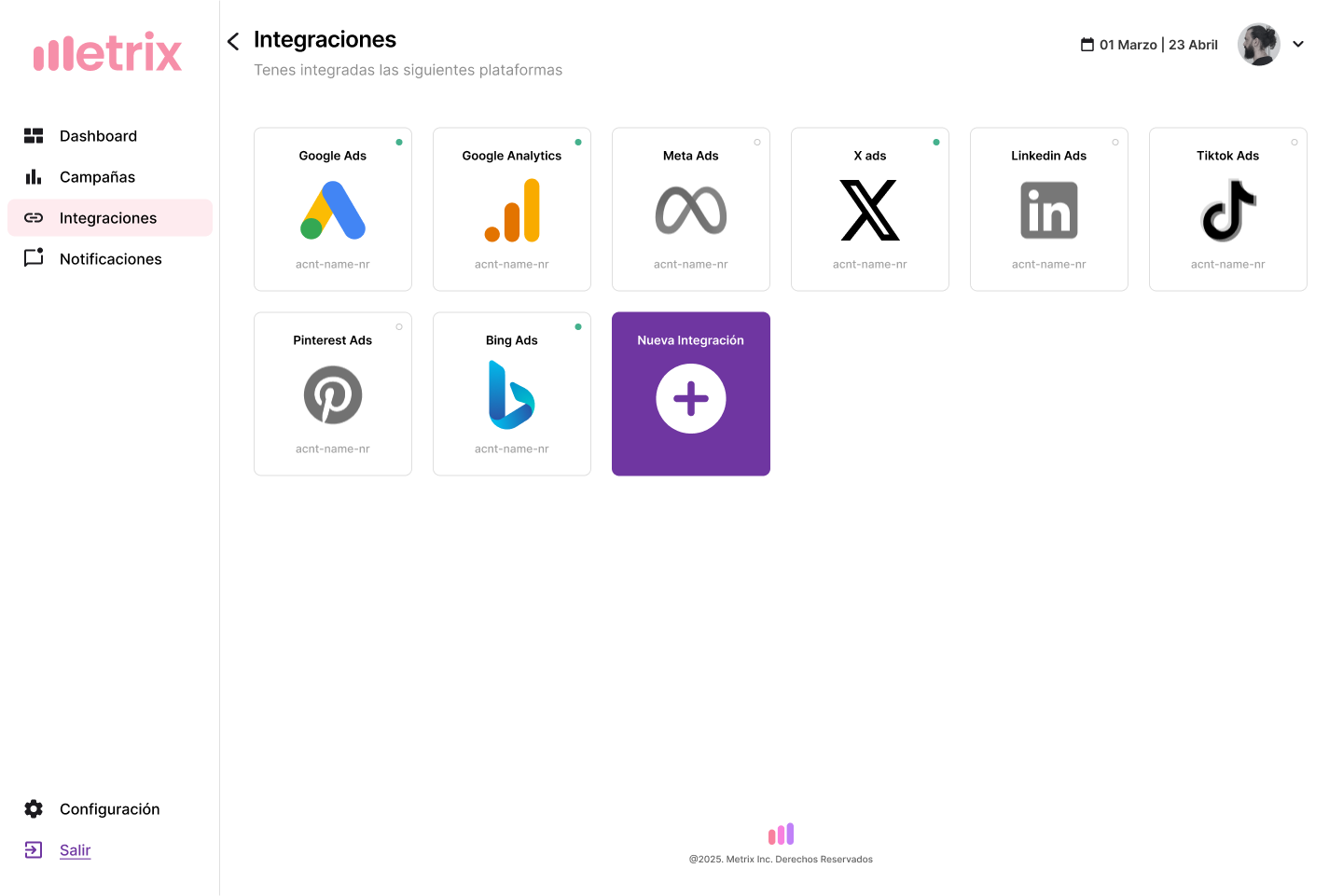
- Abrí la sección de integraciones del panel y hacé click en Google Ads. No hay campos técnicos que completar antes: ni API keys, ni IDs de cliente, ni scripts.
- Elegí la cuenta de Google con la que administrás Ads. Si trabajás con un MCC, usá el usuario que tiene acceso al MCC: una sola autorización cubre todas las subcuentas.
- Revisá la pantalla de consentimiento de Google y autorizá. Ahí Google te muestra qué acceso estás otorgando y a qué aplicación se lo estás dando.
- Seleccioná las cuentas a sincronizar. Con un MCC vas a ver el listado completo de subcuentas; marcás las que entran al panel y el resto queda afuera.
- Esperá la primera sincronización. Las campañas activas y las métricas empiezan a aparecer en minutos. Si algo falla, el error típico es haber autorizado con un usuario que no tiene acceso a la cuenta correcta.
MCC y subcuentas: una autorización para toda la cartera
El MCC (la cuenta de administrador de Google Ads) agrupa cuentas de clientes bajo un mismo acceso y es la estructura natural de cualquier agencia. Para un dashboard tiene una ventaja concreta: autorizás una vez con el usuario del MCC y después elegís qué subcuentas sincronizar, sin repetir el OAuth por cada cliente. Cuando firmás un cliente nuevo, lo sumás al MCC como siempre y lo activás en el panel con dos clicks.
La recomendación operativa es asignar cada subcuenta a su cliente dentro del panel apenas la conectás. Así el filtro por cliente funciona desde el día uno y nadie mezcla el gasto de un ecommerce con el de un estudio jurídico en el mismo gráfico.
Qué puede y qué no puede hacer una conexión de solo lectura
El acceso que otorga esta conexión es de lectura: métricas, estructura de campañas, costos y conversiones. Con ese acceso, una herramienta como Metrix no puede crear campañas, cambiar presupuestos, tocar pujas ni editar audiencias. Es el mismo principio que en la conexión de Meta Ads: el peor escenario de una herramienta conectada es que haga algo que vos no hiciste, y acá ese escenario queda fuera de alcance.
Las credenciales que resultan del OAuth quedan encriptadas con AES-256 en reposo, y la conexión se revoca cuando quieras: desde el propio panel o desde tu cuenta de Google, en Seguridad, en la sección de conexiones con aplicaciones de terceros. La revocación corta el acceso de inmediato y no toca tus campañas. Y si después del gasto querés ver también el comportamiento real del sitio, el paso siguiente es conectar Google Analytics 4 al mismo panel.
Preguntas frecuentes
¿Necesito un developer token para conectar Google Ads a un dashboard?
No. El developer token es una credencial que Google le exige al fabricante del software, no al usuario. Herramientas como Metrix ya lo tienen tramitado: vos solo autorizás con tu cuenta de Google vía OAuth.
¿Puedo conectar una cuenta MCC con todas sus subcuentas?
Sí. Autorizás una sola vez con el usuario que administra el MCC y después elegís qué subcuentas sincronizar. No hace falta repetir la conexión por cada cliente.
¿La herramienta puede modificar mis campañas de Google Ads?
No. El acceso es de solo lectura: lee métricas, costos y estructura de campañas. No puede crear campañas, cambiar presupuestos ni editar pujas o audiencias.
¿Cómo revoco el acceso si dejo de usar la herramienta?
Desde tu cuenta de Google, en Seguridad, en la sección de conexiones con aplicaciones de terceros, o desde el panel de la propia herramienta. La revocación es inmediata y no afecta tus campañas.